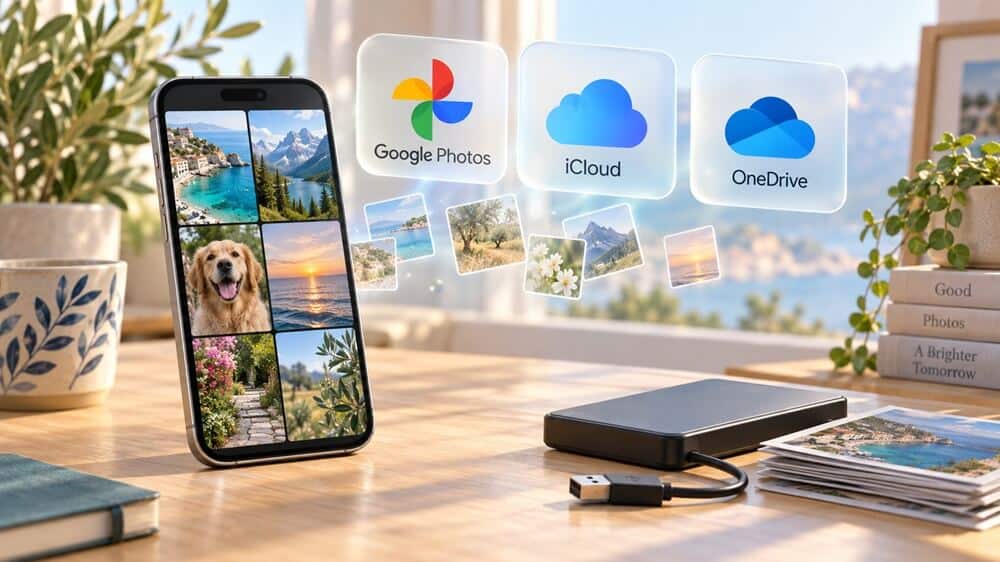
Google Photos, iCloud i OneDrive mogą ochronić zdjęcia przed utratą telefonu, ale nie powinny być jedynym miejscem przechowywania niezastąpionych wspomnień. Warunkiem odzyskania fotografii jest zakończone przesyłanie i dostęp do konta. Dodatkowym zagrożeniem pozostaje przypadkowe usunięcie zdjęć, które w niektórych usługach przenosi się również na chmurę i pozostałe urządzenia.
Najrozsądniejszy układ to automatyczne przesyłanie zdjęć do wybranej usługi oraz osobna kopia najważniejszych plików, na przykład na odłączanym dysku. Zanim jednak zaczniesz porządkować galerię, sprawdź, jak działa używana aplikacja. Przycisk „Usuń” nie wszędzie oznacza usunięcie wyłącznie z telefonu.
Czym różni się synchronizacja zdjęć od niezależnej kopii zapasowej?
Synchronizacja utrzymuje zgodność danych pomiędzy urządzeniami i chmurą. Dzięki niej zmiana wykonana w jednym miejscu może pojawić się również w pozostałych. To wygodne przy przeglądaniu i edytowaniu zdjęć, ale wymaga ostrożności podczas ich kasowania.
Niezależna kopia zapasowa pozwala zachować pliki także wtedy, gdy usuniesz je z bieżącej biblioteki. Nie powinna automatycznie powtarzać każdej operacji wykonanej na oryginałach.
Zdjęcie widoczne na telefonie, tablecie i komputerze nie musi oznaczać trzech niezależnych kopii. Wszystkie urządzenia mogą pokazywać tę samą synchronizowaną bibliotekę. Część może przechowywać jedynie podglądy i pobierać pełne pliki dopiero podczas otwierania.
Dlatego warto oddzielić wygodny dostęp do galerii od jej długoterminowego zabezpieczenia.
Google Photos, iCloud i OneDrive — najważniejsze różnice
| Usługa | Jaką funkcję pełni? | Na co uważać? |
|---|---|---|
| Google Photos, czyli Zdjęcia Google | Przesyła zdjęcia i filmy do internetowej biblioteki | Usuwanie w aplikacji może objąć chmurę i urządzenie. |
| Zdjęcia w iCloud | Synchronizuje bibliotekę zdjęć między urządzeniami Apple i chmurą | Usunięcie zdjęcia przenosi się na pozostałe urządzenia korzystające z tej biblioteki. |
| Kopia aparatu w aplikacji OneDrive | Przesyła fotografie do przestrzeni plikowej | Trzeba sprawdzić ukończenie przesyłania, zakres folderów oraz uwzględnianie filmów. |
Każda z tych usług może być przydatną częścią ochrony zdjęć. Żadna nie zwalnia jednak ze sprawdzenia, czy konkretne pliki rzeczywiście zostały zapisane poza telefonem.
Czy Zdjęcia Google wystarczą jako backup?
Zdjęcia Google ułatwiają automatyczne przesyłanie fotografii. W ustawieniach trzeba jednak sprawdzić właściwe konto, włączenie kopii zapasowej i zakres kopiowanych folderów. Na Androidzie zdjęcia zapisane przez inne aplikacje mogą wymagać dodatkowego uwzględnienia.
Sama obecność fotografii w aplikacji nie potwierdza jej przesłania — aplikacja może wyświetlać również lokalne pliki. Sprawdzaj status kopii, zwłaszcza przed zmianą lub resetem telefonu.
Największa pułapka dotyczy kasowania. Zwykłe usunięcie zdjęcia w Google Photos może usunąć je także z urządzeń z włączoną kopią zapasową. Zdjęcia wcześniej zapisane w chmurze pozostają w koszu przez 60 dni, chyba że zostaną wcześniej trwale usunięte. Zasady opisuje pomoc Zdjęć Google dotycząca usuwania fotografii.
Nie zakładaj więc, że porządkując galerię w aplikacji, usuwasz jedynie lokalny egzemplarz.
Czy Zdjęcia w iCloud są dodatkową kopią zdjęć z iPhone’a?
Zdjęcia w iCloud przechowują oryginały i synchronizują bibliotekę. Gdy usuniesz fotografię na jednym urządzeniu, zostanie ona usunięta także na pozostałych korzystających z tej funkcji. Album „Ostatnio usunięte” pozwala zwykle odzyskać ją w ciągu 30 dni.
Ważny szczegół: zdjęcia objęte usługą Zdjęcia w iCloud nie są dodatkowo powielane w backupie iCloud urządzenia. Włączenie obu funkcji nie daje więc dwóch osobnych kopii tych samych fotografii.
Jeśli chcesz oszczędzić pamięć iPhone’a, skorzystaj z opcji optymalizacji miejsca zamiast ręcznie kasować zdjęcia. Telefon może wtedy przechowywać mniejsze wersje, a oryginały pozostają w chmurze.
Apple opisuje te zasady i zaleca dodatkowy backup biblioteki w instrukcji korzystania ze Zdjęć w iCloud.
Czy OneDrive zachowuje zdjęcia po usunięciu ich z telefonu?
W przypadku funkcji kopii aparatu w aplikacji OneDrive przesyłanie działa inaczej niż dwukierunkowa synchronizacja galerii. Microsoft wskazuje, że na Androidzie usunięcie z telefonu zdjęć już skopiowanych przez tę funkcję nie usuwa ich kopii w OneDrive.
Najpierw trzeba jednak upewnić się, że przesyłanie zostało zakończone. Sprawdź również, czy aplikacja uwzględnia filmy i dodatkowe foldery. Zasady opisuje instrukcja automatycznego zapisywania zdjęć w OneDrive.
Nie utożsamiaj tej funkcji z integracją Galerii Samsung z OneDrive. To odrębne mechanizmy. Microsoft zapowiada zakończenie bezpośredniej synchronizacji Galerii Samsung od 30 września 2026 r. i wskazuje przejście na kopię aparatu w aplikacji OneDrive.
Także w OneDrive można ręcznie usunąć plik z chmury. Jednokierunkowe przesyłanie z aparatu nie zmienia konta w archiwum odporne na wszystkie pomyłki.
Jak sprawdzić, czy zdjęcia naprawdę są zapisane w chmurze?
Nie opieraj się wyłącznie na miniaturach w galerii telefonu. Zrób prosty test:
- Sprawdź w aplikacji status przesyłania i ewentualne błędy.
- Na innym zaufanym urządzeniu otwórz internetową wersję usługi.
- Zaloguj się na właściwe konto.
- Odszukaj najnowsze zdjęcia oraz kilka starszych fotografii.
- Pobierz wybrane pliki i otwórz je.
- Sprawdź również dłuższy film — nie tylko małe zdjęcie.
Taki test potwierdza więcej niż obecność ikonki chmury. Pokazuje, że możesz uzyskać dostęp do plików niezależnie od telefonu.
Zwróć uwagę na zdjęcia z komunikatorów, zrzuty ekranu i materiały z aplikacji do edycji. Nie muszą być przechowywane w tym samym miejscu co fotografie z aparatu.
Co może zatrzymać automatyczne przesyłanie zdjęć?
Kopia skonfigurowana kilka miesięcy temu nie musi działać bez przerwy. Najczęstsze przyczyny problemów to:
- zapełnione miejsce w chmurze;
- wyłączona kopia lub synchronizacja;
- zmiana konta;
- brak uprawnień do wybranych zdjęć;
- ograniczenia pracy aplikacji w tle;
- ustawienie przesyłania wyłącznie przez Wi-Fi lub podczas ładowania;
- pominięcie filmów albo dodatkowych folderów.
Sprawdzaj nie tylko, czy funkcja jest włączona, lecz także datę i zakres ostatnio przesłanych materiałów.
Po urlopie lub ważnym wydarzeniu warto zrobić taką kontrolę od razu. Telefon może zawierać setki nowych zdjęć, których aplikacja nie zdążyła jeszcze wysłać.
Jak zrobić dodatkową kopię zdjęć poza chmurą?
Dla domowej galerii praktycznym rozwiązaniem jest okresowe kopiowanie zdjęć na komputer i zewnętrzny dysk.
Możesz zastosować taki układ:
- chmura — automatyczne przesyłanie bieżących zdjęć;
- komputer — pobrane pełne pliki lub wyeksportowana biblioteka;
- zewnętrzny dysk — dodatkowy egzemplarz, odłączany po wykonaniu kopii.
Folder na komputerze musi zawierać rzeczywiste pliki, a nie tylko skróty lub podglądy dostępne po połączeniu z internetem. Jeżeli jest synchronizowany z chmurą, przygotuj również kopię poza tym folderem.
Warto zachowywać starsze kopie zamiast za każdym razem tworzyć dokładne odbicie galerii, z którego automatycznie znikają usunięte fotografie. Dzięki temu pomyłka zauważona po kilku miesiącach nie musi oznaczać trwałej straty.
Szersze zasady takiej ochrony opisujemy w poradniku Jak zrobić kopię zapasową komputera i telefonu? Zasada 3-2-1 w praktyce.
Czy zdjęcia na telefonie i w chmurze to zawsze dwie pełne kopie?
Nie. Jeżeli telefon przechowuje tylko pomniejszone wersje albo lokalne oryginały zostały usunięte, pełne pliki mogą znajdować się wyłącznie w chmurze.
Podobny problem dotyczy komputera. Widoczny plik może być dostępny tylko online, a nie zapisany w całości na dysku.
Przed wykonaniem dodatkowego backupu pobierz oryginały. Następnie odłącz komputer od internetu i spróbuj otworzyć kilka zdjęć oraz filmów z przygotowanej kopii. To prosty sposób sprawdzenia, czy rzeczywiście masz je lokalnie.
Jak zabezpieczyć dostęp do chmury po utracie telefonu?
Sprawna kopia niewiele pomoże, jeśli nie potrafisz zalogować się na konto bez utraconego urządzenia.
Zadbaj o unikalne hasło i uwierzytelnianie dwuskładnikowe. Sprawdź też metody odzyskiwania dostępu. Jedyna kopia kodów awaryjnych nie powinna znajdować się wyłącznie na telefonie ani w chmurze, do której otwierania właśnie ich potrzebujesz.
W uporządkowaniu danych logowania może pomóc menedżer haseł. Dostęp do niego również powinien być możliwy w sytuacji awaryjnej.
Uważaj na wiadomości o „natychmiastowym usunięciu zdjęć” lub konieczności pilnego opłacenia miejsca. Stan konta sprawdzaj w samodzielnie otwartej aplikacji. Jeśli dane logowania zostały już podane na podejrzanej stronie, skorzystaj z instrukcji co zrobić po kliknięciu w podejrzany link.
Najczęstsze pytania o kopię zapasową zdjęć z telefonu
Czy po zgubieniu telefonu odzyskam wszystkie zdjęcia?
Odzyskasz materiały, które zostały skutecznie przesłane i nadal znajdują się na dostępnym dla Ciebie koncie. Zdjęcia oczekujące na wysłanie mogą pozostać wyłącznie na utraconym urządzeniu.
Czy mogę skasować zdjęcia z telefonu, jeśli widzę je w aplikacji chmurowej?
Nie podejmuj decyzji wyłącznie na tej podstawie. Najpierw sprawdź pliki z innego urządzenia i ustal działanie konkretnej opcji usuwania. Aplikacja może jednocześnie pokazywać materiały lokalne i chmurowe.
Czy dwie chmury wystarczą zamiast dysku?
Mogą zwiększyć odporność na utratę dostępu do jednej usługi, jeśli zawierają kompletne, niezależne kopie. Trzeba jednak sprawdzić, czy oba konta nie zależą od tego samego jedynego sposobu odzyskiwania i czy operacje usuwania nie obejmują obu zbiorów.
Jak często kopiować zdjęcia na dysk?
Dopasuj częstotliwość do tego, ile nowych materiałów możesz zaakceptować jako stracone. Dla wielu osób rozsądnym początkiem jest kopia raz w miesiącu oraz dodatkowo po ważnym wydarzeniu. Przy codziennym fotografowaniu warto robić ją częściej.
Czy kopia zdjęć zachowa także albumy i wszystkie edycje?
Nie zawsze. Zależy to od sposobu eksportu i formatu danych. Jeśli ważny jest układ albumów, opisy lub wersje po edycji, sprawdź je na małym próbnym eksporcie przed przeniesieniem całej biblioteki.
Czy kosz w chmurze zastępuje backup?
Nie. Kosz zapewnia ograniczony czas na cofnięcie usunięcia i może zostać opróżniony wcześniej. Niezależna kopia jest potrzebna również na wypadek pomyłki zauważonej dopiero po upływie okresu odzyskiwania.