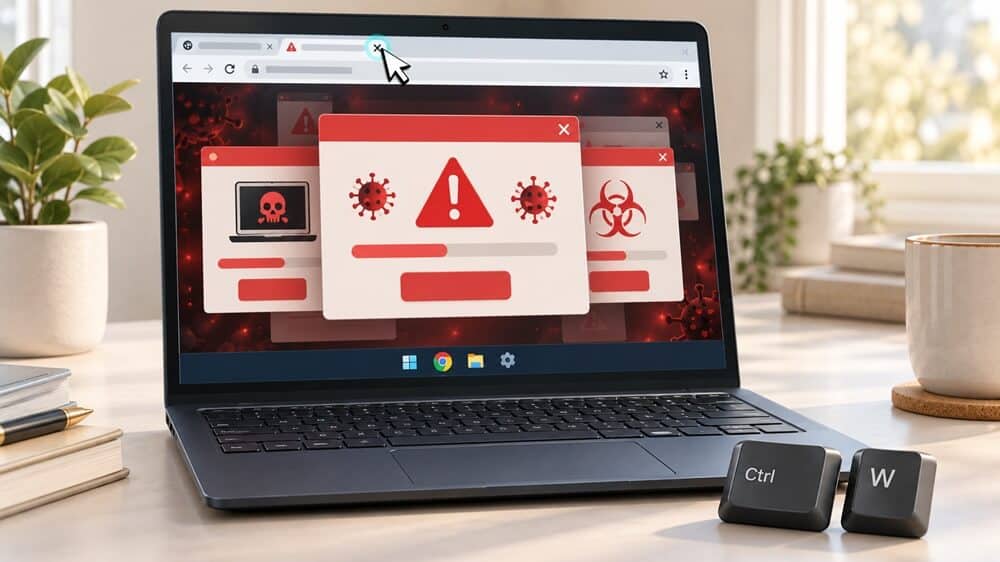
Gdy strona internetowa informuje o wykryciu wirusów i żąda natychmiastowego działania, nie klikaj przycisków w komunikacie. Zamknij kartę przeglądarki, a jeśli program nie reaguje — zakończ jego działanie narzędziami systemowymi. Nie dzwoń pod wyświetlony numer, nie instaluj proponowanego „antywirusa” i nie płać za odblokowanie komputera.
Alarmujący ekran nie musi oznaczać infekcji. Często jest elementem oszustwa, które ma przestraszyć użytkownika i nakłonić go do przekazania danych, zakupu niepotrzebnej usługi albo udostępnienia urządzenia obcej osobie.
Jak zamknąć fałszywy komunikat o wirusie na komputerze?
Najbezpieczniej użyć przycisków samej przeglądarki lub skrótów klawiaturowych. Nie korzystaj z przycisku „Zamknij”, „Anuluj” ani krzyżyka umieszczonego wewnątrz podejrzanej strony. Taki element może prowadzić do pobrania programu lub otwarcia kolejnej witryny.
Windows: zamknij kartę, a w razie potrzeby całą przeglądarkę
- Naciśnij Esc, aby spróbować wyjść z trybu pełnoekranowego. Jeśli przeglądarka nadal zajmuje cały ekran, spróbuj F11.
- Naciśnij Ctrl + W, aby zamknąć aktywną kartę.
- Jeśli to nie działa, użyj Alt + F4, aby zamknąć aktywne okno przeglądarki.
- Gdy program nie reaguje, naciśnij Ctrl + Shift + Esc, otwórz Menedżera zadań, zaznacz przeglądarkę i wybierz Zakończ zadanie.
Wymuszone zamknięcie może spowodować utratę niezapisanej treści w innych otwartych kartach. Jest jednak rozsądnym wyjściem, gdy strona utrudnia normalne korzystanie z programu.
Po ponownym uruchomieniu przeglądarki nie przywracaj poprzedniej sesji, jeśli zawierała fałszywy alert. W przeciwnym razie ta sama strona może otworzyć się ponownie.
Mac: zamknij kartę lub wymuś koniec aplikacji
Wciśnij Command + W, aby zamknąć kartę, albo Command + Q, aby zakończyć działanie przeglądarki. Jeśli aplikacja nie odpowiada, użyj Option + Command + Esc, wybierz ją z listy i wymuś zakończenie.
W przypadku Safari możesz ponownie uruchomić program z przytrzymanym klawiszem Shift, aby zapobiec przywróceniu poprzednich okien i kart. Apple opisuje tę metodę w poradniku dotyczącym niechcianych okien wyskakujących.
Jak zamknąć komunikat o wirusie na telefonie?
Otwórz widok kart przeglądarki i zamknij kartę z ostrzeżeniem. Używaj elementów interfejsu aplikacji, a nie przycisków znajdujących się na fałszywej stronie.
Jeśli przeglądarka nie reaguje, zamknij ją z widoku ostatnio używanych aplikacji. Na Androidzie można również skorzystać z opcji Wymuś zatrzymanie w systemowych ustawieniach danej aplikacji.
Po ponownym otwarciu sprawdź, czy podejrzana karta nie została przywrócona. Samo przejście na ekran główny telefonu nie zamyka strony — po powrocie do przeglądarki komunikat może nadal być widoczny.
Nie instaluj aplikacji reklamowanej jako jedyny sposób usunięcia zagrożenia. Dotyczy to również ostrzeżeń o „zainfekowanej baterii”, „uszkodzonej pamięci” czy „wirusa wymagającego natychmiastowego czyszczenia”.
Jak rozpoznać fałszywy alert o wirusie?
Typowe oszustwo polega na wyświetleniu alarmującej strony, która udaje wynik skanowania lub komunikat systemowy. Taki sposób zastraszania bywa określany jako scareware.
Podejrzenia powinny wzbudzić zwłaszcza:
- odliczanie czasu do rzekomego usunięcia danych;
- komunikat głosowy i głośny alarm;
- żądanie kontaktu telefonicznego z „pomocą techniczną”;
- informacja, że nie wolno zamykać strony;
- propozycja płatnego usunięcia zagrożeń;
- nakaz zainstalowania programu do zdalnego dostępu.
Logo Microsoftu, Apple lub producenta antywirusa nie potwierdza autentyczności komunikatu. Oszust może po prostu umieścić je na stronie. Microsoft podkreśla, że jego komunikaty o błędach i ostrzeżenia nie zawierają numerów telefonu do pomocy technicznej. Więcej o tym mechanizmie opisuje oficjalny poradnik Microsoftu dotyczący oszustw na pomoc techniczną.
Czy strona internetowa może wykryć wirusy na komputerze?
Zwykła strona internetowa nie przeprowadza samodzielnie pełnego skanowania dysku tak jak zainstalowany program antywirusowy. Animacja pokazująca setki sprawdzanych plików i nagłe wykrycie kilku zagrożeń może być wyłącznie przygotowanym wcześniej efektem.
Nie oznacza to, że każde ostrzeżenie w przeglądarce jest oszustwem. Chrome, Edge i inne przeglądarki rzeczywiście ostrzegają przed niebezpiecznymi stronami i pobieranymi plikami.
| Rodzaj komunikatu | Jak zareagować? |
|---|---|
| Strona twierdzi, że przeskanowała komputer i wymaga zapłaty lub telefonu | Zamknij kartę i nie wykonuj jej instrukcji. |
| Przeglądarka ostrzega przed wejściem na niebezpieczną witrynę | Wycofaj się; nie omijaj blokady. |
| Zainstalowany antywirus zgłasza wykrycie zagrożenia | Otwórz program samodzielnie i sprawdź historię wykryć. |
| Powiadomienie z nazwą domeny informuje o wirusach | Sprawdź uprawnienia tej witryny do wysyłania powiadomień. |
Google wyjaśnia, że prawdziwe ostrzeżenia Chrome mogą dotyczyć phishingu, złośliwego oprogramowania i niebezpiecznych witryn. Nie należy wyłączać ochrony tylko po to, aby dostać się na zablokowaną stronę. Zobacz informacje o ostrzeżeniach Bezpiecznego przeglądania.
Czego nie klikać w komunikacie o wirusie?
Nie uruchamiaj „skanowania”, „naprawy”, „czyszczenia” ani „odnowienia ochrony” z podejrzanej strony. Przycisk może prowadzić do fałszywej płatności, instalatora lub formularza wyłudzającego dane.
Nie zgadzaj się też na:
- wyłączenie antywirusa;
- instalację rozszerzenia przeglądarki;
- udostępnienie ekranu lub zdalnego sterowania;
- włączenie powiadomień w celu „potwierdzenia, że nie jesteś robotem”;
- wklejenie polecenia do okna Uruchamianie, PowerShella albo terminala.
Szczególnie niebezpieczna jest instrukcja, która każe nacisnąć skrót klawiaturowy, wkleić skopiowaną treść i zatwierdzić ją Enterem. To może uruchomić polecenie w systemie. Strona internetowa nie potrzebuje takich czynności do zwykłego potwierdzenia, że odwiedza ją człowiek.
Jeśli komunikat przekonuje, że Twoja subskrypcja antywirusa wygasła, sprawdź to bezpośrednio w zainstalowanej aplikacji lub na samodzielnie otwartym koncie producenta.
Dlaczego alerty o wirusach wracają po zamknięciu strony?
Częstą przyczyną są powiadomienia witryn, na które użytkownik wcześniej wyraził zgodę. Mogło to nastąpić podczas próby odtworzenia filmu, pobrania pliku albo przejścia przez fałszywą weryfikację.
Takie powiadomienie może pojawiać się w rogu pulpitu i przypominać ostrzeżenie systemowe. Zamknięcie pojedynczego alertu nie odbiera stronie prawa do wysyłania następnych.
Jak wyłączyć fałszywe powiadomienia w Chrome?
Na komputerze:
- Otwórz menu Chrome i przejdź do Ustawień.
- Wybierz Prywatność i bezpieczeństwo → Ustawienia witryn → Powiadomienia.
- Odszukaj podejrzaną domenę na liście witryn, którym zezwolono na powiadomienia.
- Zmień jej uprawnienie na blokowanie.
Nie musisz ponownie odwiedzać fałszywej strony. Uprawnienia zmienisz bezpośrednio w ustawieniach przeglądarki. Sposób zarządzania nimi opisuje pomoc Google Chrome.
W pozostałych przeglądarkach poszukaj w ustawieniach hasła „powiadomienia” i sprawdź listę dozwolonych witryn. Blokowanie wyskakujących okien i blokowanie powiadomień to odrębne ustawienia.
Co zrobić, jeśli mimo blokady komunikaty nadal się pojawiają?
Sprawdź, czy przeglądarka nie przywraca poprzednich kart albo nie ma ustawionej podejrzanej strony startowej. Następnie przejrzyj rozszerzenia i ostatnio zainstalowane aplikacje.
Jeżeli reklamy otwierają się na różnych stronach, wyszukiwarka samoczynnie się zmienia lub pojawiają się nieznane dodatki, przyczyną może być niechciane oprogramowanie. Google wymienia takie objawy w instrukcji usuwania reklam i złośliwego oprogramowania z Chrome.
Usuń dodatki, które rozpoznajesz jako niechciane, zaktualizuj przeglądarkę i wykonaj skanowanie zaufanym programem ochronnym. Nie kasuj losowych plików systemowych.
Reset ustawień przeglądarki może pomóc, jeśli wcześniejsze działania nie przyniosły efektu. Nie zastępuje jednak usunięcia szkodliwej aplikacji z komputera.
Aby ograniczyć ryzyko ponownego trafienia na podobną stronę, sprawdź również, jak ustawić filtr antyphishingowy w przeglądarce.
Kliknąłem przycisk w fałszywym ostrzeżeniu – co teraz?
Najważniejsze jest ustalenie, co wydarzyło się po kliknięciu.
Jeśli otworzyła się kolejna strona, zamknij ją i sprawdź listę pobranych plików oraz uprawnienia do powiadomień.
Jeśli pobrał się instalator, nie uruchamiaj go. Samo pobranie nie jest tym samym co instalacja, ale plik należy potraktować jako podejrzany.
Jeśli podałeś hasło, zmień je w prawdziwym serwisie i zakończ obce sesje. Przy podejrzeniu infekcji użyj do tego innego, zaufanego urządzenia.
Jeśli przekazałeś dane karty lub zapłaciłeś, pilnie skontaktuj się z bankiem oficjalnym kanałem i opisz sytuację.
Jeśli udostępniłeś zdalny dostęp, przerwij połączenie i odłącz urządzenie od sieci. Nie loguj się na nim do banku ani poczty do czasu sprawdzenia jego bezpieczeństwa.
Dalsze działania zależą od zakresu zdarzenia. Szczegółową instrukcję znajdziesz w artykule Co zrobić po kliknięciu w podejrzany link?.
Jak ograniczyć ryzyko kolejnych fałszywych alarmów?
Pozostaw włączone zabezpieczenia przeglądarki, instaluj aktualizacje i przyznawaj witrynom tylko potrzebne uprawnienia. Programy pobieraj z oficjalnych źródeł, a stan ochrony sprawdzaj w aplikacji antywirusowej.
Nie potrzebujesz kilku nowych „czyścicieli” tylko dlatego, że reklama pokazała listę zagrożeń. Podstawą jest kontrola nad tym, co instalujesz i komu udostępniasz dane. Więcej takich zasad omawiamy w poradniku Jak chronić się w sieci?.
Najczęstsze pytania o fałszywe komunikaty o wirusach
Czy samo wyświetlenie komunikatu oznacza, że mam wirusa?
Nie. Alert może być zwykłą treścią strony albo powiadomieniem witryny. Znaczenie ma to, czy dodatkowo uruchomiłeś plik, zainstalowałeś aplikację, podałeś dane lub udostępniłeś urządzenie.
Dlaczego ostrzeżenie pokazuje logo antywirusa, którego nie mam?
Grafika na stronie nie musi mieć związku z oprogramowaniem zainstalowanym na urządzeniu. Oszuści wykorzystują znane marki, aby komunikat wyglądał wiarygodniej.
Czy wyłączenie internetu usunie fałszywy komunikat?
Niekoniecznie. Załadowana strona może pozostać widoczna bez połączenia. Odłączenie sieci ma szczególne znaczenie przy zdalnym dostępie lub podejrzeniu uruchomienia szkodliwego programu; samo okno trzeba osobno zamknąć.
Czy muszę formatować komputer po fałszywym alarmie?
Samo wyświetlenie strony nie jest powodem do formatowania. Najpierw zamknij kartę, sprawdź powiadomienia, pobrane pliki i rozszerzenia. Szersze działania mogą być potrzebne po instalacji szkodliwego programu lub udostępnieniu zdalnego dostępu.
Czy zablokowanie powiadomień wyłączy prawdziwego antywirusa?
Nie. Odebranie konkretnej stronie prawa do wysyłania powiadomień nie wyłącza ochrony zainstalowanego programu antywirusowego. Uważaj jedynie, aby zmieniać uprawnienia witryny, a nie ustawienia zabezpieczeń systemu.
Czy tryb incognito chroni przed fałszywymi komunikatami?
Nie zapewnia takiej ochrony. Podejrzana strona nadal może wyświetlić fałszywy alarm i próbować nakłonić Cię do pobrania pliku lub podania danych.